Timp de citire: ~5 minute
Dai drumul laptopului și ecranul arată ciudat — linii orizontale sau verticale, zone care pâlpâie, culori denaturate sau o parte din display complet neagră. E unul dintre cele mai frecvente motive pentru care oamenii ajung la service. Vestea bună: în majoritatea cazurilor, ecranul se poate repara sau înlocui fără să fie nevoie de un laptop nou.
De ce apar liniile sau pâlpâirile pe ecranul laptopului?
Înainte de a decide dacă merită reparat, e important să înțelegi de unde vine problema. Cauzele sunt diferite și fiecare are o soluție specifică.
1. Cablu de date deteriorat sau deconectat
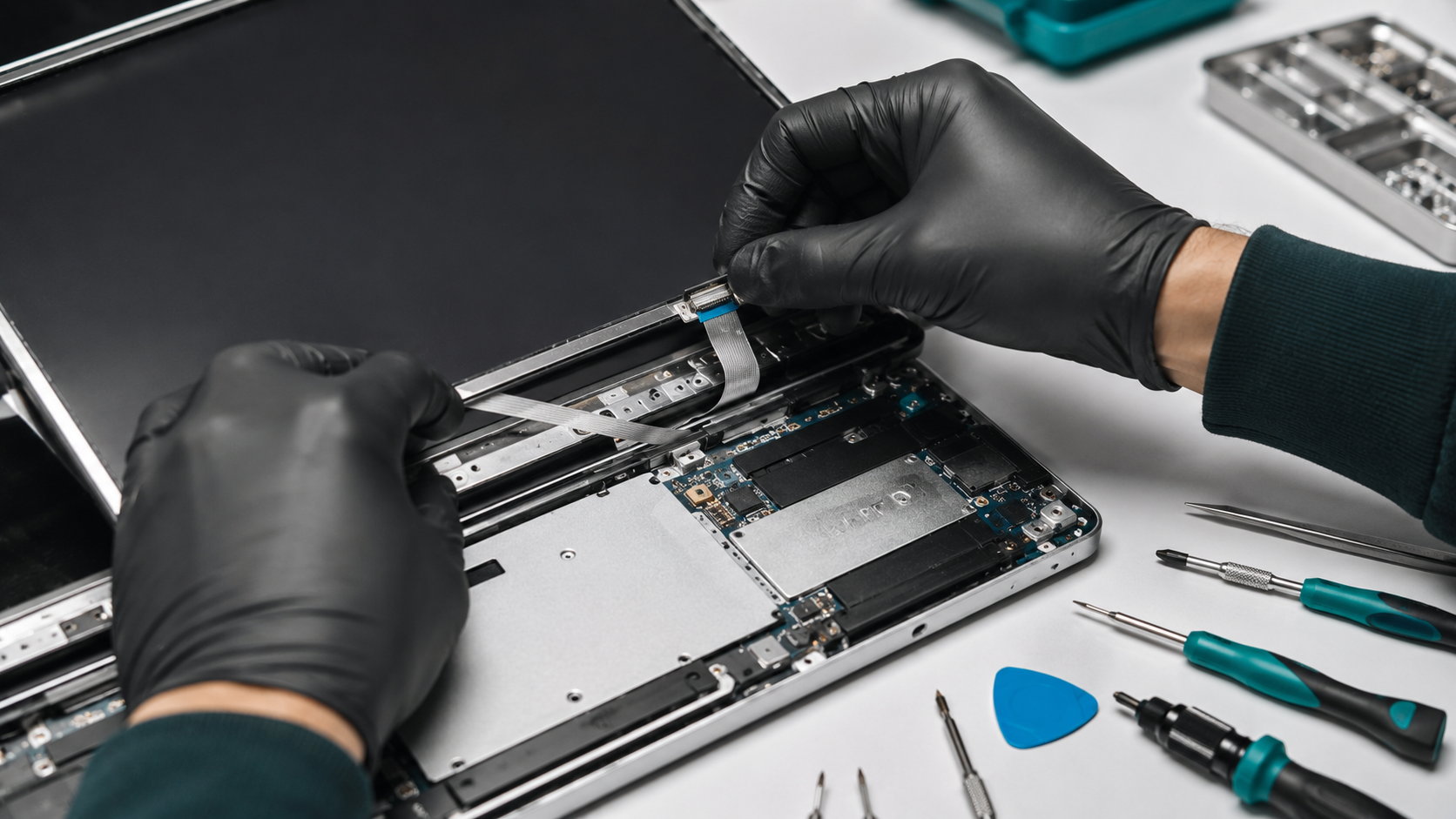
Cablul care conectează ecranul de placa de bază (cablul LVDS sau eDP) se poate slăbi, îndoi sau rupe în timp — mai ales la laptopurile care sunt deschise și închise frecvent. Simptomele tipice: imagini care pâlpâie când miști capacul, linii care apar și dispar.
2. Ecran fizic defect (panel LCD/IPS)
Panelul în sine se poate defecta din diverse motive — lovitură, presiune, uzură. Semnele clare: linii permanente care nu dispar indiferent de unghi, zone moarte pe ecran, culori complet greșite pe o porțiune fixă.
3. Problemă cu placa video sau driverele
Uneori problema nu e la ecran, ci la sursa imaginii. Dacă conectezi laptopul la un monitor extern și imaginea e corectă acolo — problema e la ecran sau cablu. Dacă și pe monitorul extern apar artefacte — problema e la placa video.
4. Driver grafic corupt sau incompatibil
Un update de Windows sau driver grafic instalat greșit poate cauza pâlpâiri ale ecranului. Aceasta e singura cauză software — toate celelalte sunt hardware. Dacă problema a apărut imediat după un update, merită să încerci mai întâi rollback-ul driverului.
Cum îți dai seama dacă e hardware sau software?
Există un test simplu pe care îl poți face acasă: deschide Task Manager (Ctrl+Shift+Esc). Dacă Task Manager-ul pâlpâie odată cu restul ecranului — problema e cel mai probabil un driver sau o aplicație. Dacă Task Manager-ul rămâne stabil iar restul ecranului pâlpâie — problema e hardware.
Un alt test: conectează laptopul la un monitor extern prin HDMI. Dacă imaginea pe monitorul extern e perfectă — problema e la ecranul laptopului, nu la placa video.